Domain vjms.de kaufen?
Wir ziehen mit dem Projekt
vjms.de um.
Sind Sie am Kauf der Domain
vjms.de interessiert?
domain@kv-gmbh.de · 0541-91531010
Domain vjms.de kaufen?
Was bedeutet Netzlaufwerk?
Ein Netzlaufwerk ist ein Speicherbereich auf einem Server oder einem anderen Computer, der über ein Netzwerk zugänglich ist. Es ermöglicht Benutzern, Dateien und Ordner von verschiedenen Geräten aus zu speichern, abzurufen und zu bearbeiten. Netzlaufwerke werden häufig in Unternehmen eingesetzt, um eine zentrale Datenablage für Mitarbeiter bereitzustellen. Sie können auch für den Austausch von Dateien zwischen verschiedenen Benutzern verwendet werden. Netzlaufwerke werden normalerweise über eine Netzwerkfreigabe oder einen speziellen Dateiserver bereitgestellt. **
Wie erstelle ich ein Netzlaufwerk?
Um ein Netzlaufwerk zu erstellen, musst du zuerst sicherstellen, dass du mit dem Netzwerk verbunden bist. Öffne dann den Datei-Explorer und klicke auf "Dieser PC". Wähle im Menü die Option "Netzlaufwerk verbinden" aus. Dort kannst du den Laufwerksbuchstaben auswählen und den Pfad zum Netzwerkordner eingeben. Klicke auf "Fertig stellen" und gib gegebenenfalls deine Anmeldeinformationen ein. Das Netzlaufwerk sollte nun erstellt sein und im Datei-Explorer angezeigt werden. **

Ähnliche Suchbegriffe für Netzlaufwerk
Top-Angebote
Produkte zum Begriff Netzlaufwerk:
-
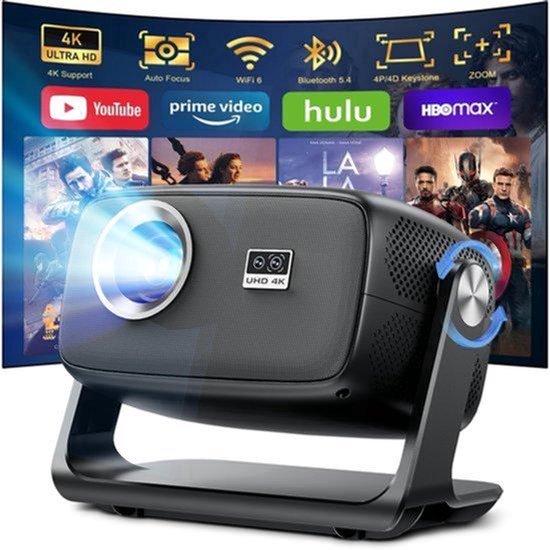
Beamer mit 30.000 Lumen - Native 1080p Auflösung - Android 14.0 Smart-System - LED LCD LCoS Technologie - Ideal für Heimkino und UnterhaltungDieser 4K-Projektor mit nativen 1080p bietet eine hervorragende Bildqualität und ist ideal für Heimkino-Enthusiasten, die ein helles und scharfes Bild wünschen. Mit einer beeindruckenden Helligkeit von 30.000 Lumen und einem integrierten Android 14.0 Smart-TV-System bietet dieser Projektor ein umfassendes Unterhaltungserlebnis ohne zusätzliche Geräte. Eigenschaften: * Helligkeit: 30.000 Lumen für helle Bilder, auch bei Umgebungslicht * Auflösung: Native 1920 x 1080 Pixel mit Unterstützung für 4K-Ausgabe * Smart-System: Android 14.0 mit Zugriff auf beliebte Videoplattformen * Automatische Fokussierung: Vollautomatische Autofokus- und Trapezkorrektur * Anschlüsse: HDMI, VGA, 3,5-mm-Klinkenanschluss, Wi-Fi 6 und Bluetooth 5.4 * Projektionswinkel: 180 Grad, geeignet für Bildschirmgrößen von 30 bis 220 Zoll Passt dieser Projektor zu Ihnen? Dieser Projektor eignet sich ideal für den Einsatz in einer Heimkino-Umgebung mit ausreichend Platz für Projektionen von 30 bis 220 Zoll. Er funktioniert357,01 €*Versand: 0,00 €Sichere Weiterleitung zum Anbieter
-
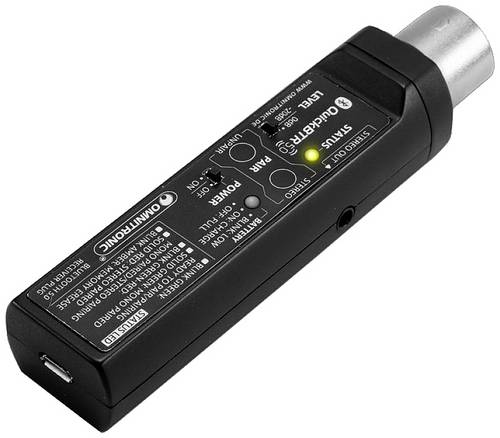
Omnitronic QuickBTR-5.0 XLR AptX Bluetooth Musik-Empfänger Bluetooth Version: 5.0, A2DP 10m aptX-Technologie, integrierter AkkuDer QuickBTR-5.0 ist ein handlicher Stereo-Bluetooth-Empfänger, mit dem Sie Audiosignale kabellos von Ihren Bluetooth-Geräten auf Mischpulte oder Aktivlautsprecher streamen können. So wird Bluetooth-Streaming in Live-Setups schnell und einfach verfügbar. Die neueste Bluetooth-5.0-Technologie mit aptX-Unterstützung ermöglicht schnelle und stabile Verbindungen und eine hohe Audioqualität. Der Stereo-Audio-Stream wird als Mono-Signal über den XLR-Stecker oder als Stereo-Signal über die 3,5-mm-Klinkenbuchse ausgegeben. Sie können auch zwei QuickBTR-5.0 drahtlos miteinander koppeln, um Stereo-Lautsprecher-Setups zu realisieren. Die Einrichtung ist denkbar einfach: Schließen Sie den QuickBTR-5.0 an den XLR-Eingang eines Mischpults oder Aktivlautsprechers an, koppeln Sie Ihr Bluetooth-Audiogerät und starten Sie die Wiedergabe! Der interne Akku sorgt dafür, dass der Empfänger über 8 Stunden lang läuft. Zum Aufladen kann eine beliebige USB-Stromquelle und das mitgelieferte Micro-USB-Kabel genutzt werden.39,90 €*Versand: 5,95 €Sichere Weiterleitung zum Anbieter
-
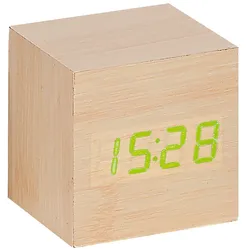
Atlanta 1134/30 Design-Tischwecker mit Touch-TechnologieKunststoffgehäuse in Eschenholz-Optik, Größe 6,5 x 6,5 x 6,5 cm, dimmbares Display mit Loop-Funktion, grüne LED-Anzeige von Zeit, Datum und Temperatur im Wechsel, 3 Weckzeiten, Energiesparmodus, inklusive Netzkabel und Adapter, 3 x Batterie AAA (nicht im Lieferumfang enthalten)19,95 €*Versand: 3,99 €Sichere Weiterleitung zum Anbieter
-
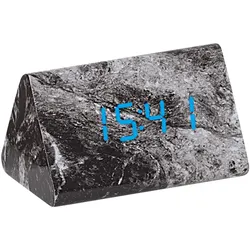
Atlanta 1135/4 Design-Wecker mit Touch-TechnologieKunststoffgehäuse in Marmor-Optik, Größe 12 x 7 cm, dimmbares Display mit Loop-Funktion, blaue LED-Anzeige von Zeit, Datum und Temperatur im Wechsel, 3 Weckzeiten, Energiesparmodus, inklusive Netzkabel und Adapter, 3 x Batterie AAA (nicht im Lieferumfang enthalten)24,90 €*Versand: 3,99 €Sichere Weiterleitung zum Anbieter
-
Wie verbindet man ein Netzlaufwerk?
Um ein Netzlaufwerk zu verbinden, musst du zuerst sicherstellen, dass du mit dem Netzwerk verbunden bist, in dem sich das Laufwerk befindet. Öffne dann den Datei-Explorer auf deinem Computer und klicke auf "Dieser PC". Wähle dort die Option "Netzlaufwerk verbinden" aus und gib den Pfad zum Netzlaufwerk ein, z.B. \\Servername\Freigabename. Du wirst dann nach deinen Anmeldeinformationen für das Netzwerk gefragt, die du eingeben musst, um das Laufwerk erfolgreich zu verbinden. Sobald die Verbindung hergestellt ist, kannst du auf das Netzlaufwerk wie auf jedes andere Laufwerk auf deinem Computer zugreifen. **
-
Wie verbinde ich ein Netzlaufwerk?
Um ein Netzlaufwerk zu verbinden, musst du zuerst sicherstellen, dass du mit dem Netzwerk verbunden bist. Gehe dann zum Explorer und klicke auf "Dieser PC". Wähle oben im Menü die Option "Netzlaufwerk verbinden" aus. Dort kannst du den Pfad zum Netzlaufwerk eingeben und gegebenenfalls Benutzername und Passwort angeben. Klicke dann auf "Fertigstellen" und das Netzlaufwerk sollte verbunden sein. Du kannst nun auf die Dateien und Ordner im Netzlaufwerk zugreifen. **
-
Wie erstelle ich ein Netzlaufwerk?
Um ein Netzlaufwerk zu erstellen, musst du zunächst sicherstellen, dass du mit dem Netzwerk verbunden bist. Klicke dann mit der rechten Maustaste auf "Dieser PC" und wähle "Netzlaufwerk verbinden". Wähle einen Laufwerksbuchstaben aus und gib den Pfad des Netzwerkordners ein, den du verbinden möchtest. Klicke auf "Fertig stellen" und das Netzlaufwerk wird erstellt. **
-
Wie kann ich ein Netzlaufwerk verbinden?
Um ein Netzlaufwerk zu verbinden, musst du zuerst sicherstellen, dass du mit dem Netzwerk verbunden bist. Öffne dann den Datei-Explorer auf deinem Computer und klicke auf "Dieser PC". Wähle dort die Option "Computer" und dann "Netzlaufwerk verbinden". Gib den Pfad zum Netzlaufwerk ein, den du verbinden möchtest, und folge den Anweisungen, um dich mit deinen Netzwerkzugangsdaten anzumelden. Nachdem du die Verbindung hergestellt hast, kannst du auf das Netzlaufwerk wie auf jeden anderen Ordner auf deinem Computer zugreifen. **

Wie kann ich auf das Netzlaufwerk zugreifen?
Um auf ein Netzlaufwerk zuzugreifen, musst du zunächst sicherstellen, dass du mit dem Netzwerk verbunden bist. Öffne dann den Datei-Explorer auf deinem Computer und klicke auf "Dieser PC". Dort solltest du das Netzlaufwerk unter den verfügbaren Laufwerken sehen. Klicke einfach darauf, um darauf zuzugreifen und die Dateien zu durchsuchen. **
Erkennt Adobe Solid State Drive als Netzlaufwerk?
Nein, Adobe erkennt Solid State Drives (SSDs) nicht als Netzlaufwerke. Ein SSD ist eine Art Festplatte, während ein Netzlaufwerk ein Speicherort ist, der über ein Netzwerk zugänglich ist. Adobe kann jedoch auf Dateien zugreifen, die auf einem SSD oder einem Netzlaufwerk gespeichert sind. **
Top-Angebote
Produkte zum Begriff Netzlaufwerk:
-
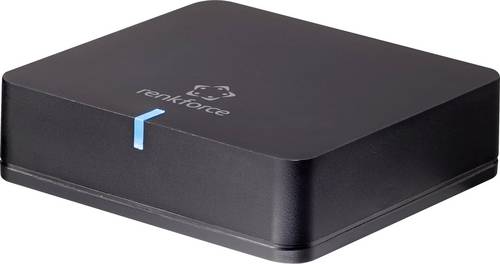
Renkforce Bluetooth Musik-Empfänger Bluetooth Version: 5.0 20m aptX-TechnologieDer Bluetooth-Musikempfänger von Renkforce ermöglicht ein direktes kabellose Streamen von Musik via Handy oder Tablet auf ihre nicht Bluetooth fähige Stereoanlage oder aktiven Lautsprecher. AptX-Bluetooth für CD-Audioqualität Bis jetzt stand Bluetooth-Streamen für Audiophile nicht wirklich als Option zur Verfügung. Der Grund: Die A2DP-Profile, die die Art und Weise festlegen, wie Audiosignale gestreamt werden, fügen vor dem Übertragen von MP3-. ACC- sowie Dateien in anderen Audioformaten einen weiteren Komprimierungsschritt hinzu. Dies führt zu einem hörbaren Qualitätsverlust beim Abspielen. Im Gegensatz dazu dekodiert und rekodiert AptX MP3- oder AAC-Dateien während des Streamens nicht. AptX verpackt die Audiosignale vor dem Bluetoothtransfer digital, was trotz der begrenzten Bluetooth-Bandweite das übertragen großer Datenmengen ermöglicht, soweit das Empfängergerät ebenfalls aptX unterstützt. Leichte Einbindung Der Receiver verfügt über zwei Audio-Ausgänge, die eine außergewöhnliche Klangqualität bieten: Einen analogen Klinken-Ausgang und einen digitalen optischen Toslink-Ausgang. Ein konventioneller 3,5mm-auf-Cinch-Adapter (mitgeliefert) ermöglicht eine Verwendung an älteren Heimkino-Anlagen. Weiter Abdeckungsbereich Der Empfänger erlaubt das Streamen von Audiodateien aus einer Entfernung von bis zu 20m (Sichtlinie).36,99 €*Versand: 0,00 €Sichere Weiterleitung zum Anbieter
-
Papermoon "VIOLINE-MUSIK KUNST RETRO VINTAGE GEIGE INSTRUMENT STEG"Vliestapete, VIOLINE-MUSIK KUNST RETRO VINTAGE GEIGE INSTRUMENT STEG, Poster, Dekoration, Landschaft, Stadt, Stilleben, verschiedene Größen von 2m- 10m Breite, wählen Sie Ihre Größe, Optik/Stil: Farbbezeichnung: bunt, Material:...34,20 €*Versand: 5,95 €Sichere Weiterleitung zum Anbieter
-
Beamer mit 30.000 Lumen - Native 1080p Auflösung - Android 14.0 Smart-System - LED LCD LCoS Technologie - Ideal für Heimkino und UnterhaltungDieser 4K-Projektor mit nativen 1080p bietet eine hervorragende Bildqualität und ist ideal für Heimkino-Enthusiasten, die ein helles und scharfes Bild wünschen. Mit einer beeindruckenden Helligkeit von 30.000 Lumen und einem integrierten Android 14.0 Smart-TV-System bietet dieser Projektor ein umfassendes Unterhaltungserlebnis ohne zusätzliche Geräte. Eigenschaften: * Helligkeit: 30.000 Lumen für helle Bilder, auch bei Umgebungslicht * Auflösung: Native 1920 x 1080 Pixel mit Unterstützung für 4K-Ausgabe * Smart-System: Android 14.0 mit Zugriff auf beliebte Videoplattformen * Automatische Fokussierung: Vollautomatische Autofokus- und Trapezkorrektur * Anschlüsse: HDMI, VGA, 3,5-mm-Klinkenanschluss, Wi-Fi 6 und Bluetooth 5.4 * Projektionswinkel: 180 Grad, geeignet für Bildschirmgrößen von 30 bis 220 Zoll Passt dieser Projektor zu Ihnen? Dieser Projektor eignet sich ideal für den Einsatz in einer Heimkino-Umgebung mit ausreichend Platz für Projektionen von 30 bis 220 Zoll. Er funktioniert357,01 €*Versand: 0,00 €Sichere Weiterleitung zum Anbieter
-
Omnitronic QuickBTR-5.0 XLR AptX Bluetooth Musik-Empfänger Bluetooth Version: 5.0, A2DP 10m aptX-Technologie, integrierter AkkuDer QuickBTR-5.0 ist ein handlicher Stereo-Bluetooth-Empfänger, mit dem Sie Audiosignale kabellos von Ihren Bluetooth-Geräten auf Mischpulte oder Aktivlautsprecher streamen können. So wird Bluetooth-Streaming in Live-Setups schnell und einfach verfügbar. Die neueste Bluetooth-5.0-Technologie mit aptX-Unterstützung ermöglicht schnelle und stabile Verbindungen und eine hohe Audioqualität. Der Stereo-Audio-Stream wird als Mono-Signal über den XLR-Stecker oder als Stereo-Signal über die 3,5-mm-Klinkenbuchse ausgegeben. Sie können auch zwei QuickBTR-5.0 drahtlos miteinander koppeln, um Stereo-Lautsprecher-Setups zu realisieren. Die Einrichtung ist denkbar einfach: Schließen Sie den QuickBTR-5.0 an den XLR-Eingang eines Mischpults oder Aktivlautsprechers an, koppeln Sie Ihr Bluetooth-Audiogerät und starten Sie die Wiedergabe! Der interne Akku sorgt dafür, dass der Empfänger über 8 Stunden lang läuft. Zum Aufladen kann eine beliebige USB-Stromquelle und das mitgelieferte Micro-USB-Kabel genutzt werden.39,90 €*Versand: 5,95 €Sichere Weiterleitung zum Anbieter
-
Was bedeutet Netzlaufwerk?
Ein Netzlaufwerk ist ein Speicherbereich auf einem Server oder einem anderen Computer, der über ein Netzwerk zugänglich ist. Es ermöglicht Benutzern, Dateien und Ordner von verschiedenen Geräten aus zu speichern, abzurufen und zu bearbeiten. Netzlaufwerke werden häufig in Unternehmen eingesetzt, um eine zentrale Datenablage für Mitarbeiter bereitzustellen. Sie können auch für den Austausch von Dateien zwischen verschiedenen Benutzern verwendet werden. Netzlaufwerke werden normalerweise über eine Netzwerkfreigabe oder einen speziellen Dateiserver bereitgestellt. **
-
Wie erstelle ich ein Netzlaufwerk?
Um ein Netzlaufwerk zu erstellen, musst du zuerst sicherstellen, dass du mit dem Netzwerk verbunden bist. Öffne dann den Datei-Explorer und klicke auf "Dieser PC". Wähle im Menü die Option "Netzlaufwerk verbinden" aus. Dort kannst du den Laufwerksbuchstaben auswählen und den Pfad zum Netzwerkordner eingeben. Klicke auf "Fertig stellen" und gib gegebenenfalls deine Anmeldeinformationen ein. Das Netzlaufwerk sollte nun erstellt sein und im Datei-Explorer angezeigt werden. **
-
Wie verbindet man ein Netzlaufwerk?
Um ein Netzlaufwerk zu verbinden, musst du zuerst sicherstellen, dass du mit dem Netzwerk verbunden bist, in dem sich das Laufwerk befindet. Öffne dann den Datei-Explorer auf deinem Computer und klicke auf "Dieser PC". Wähle dort die Option "Netzlaufwerk verbinden" aus und gib den Pfad zum Netzlaufwerk ein, z.B. \\Servername\Freigabename. Du wirst dann nach deinen Anmeldeinformationen für das Netzwerk gefragt, die du eingeben musst, um das Laufwerk erfolgreich zu verbinden. Sobald die Verbindung hergestellt ist, kannst du auf das Netzlaufwerk wie auf jedes andere Laufwerk auf deinem Computer zugreifen. **
-
Wie verbinde ich ein Netzlaufwerk?
Um ein Netzlaufwerk zu verbinden, musst du zuerst sicherstellen, dass du mit dem Netzwerk verbunden bist. Gehe dann zum Explorer und klicke auf "Dieser PC". Wähle oben im Menü die Option "Netzlaufwerk verbinden" aus. Dort kannst du den Pfad zum Netzlaufwerk eingeben und gegebenenfalls Benutzername und Passwort angeben. Klicke dann auf "Fertigstellen" und das Netzlaufwerk sollte verbunden sein. Du kannst nun auf die Dateien und Ordner im Netzlaufwerk zugreifen. **
Ähnliche Suchbegriffe für Netzlaufwerk
-
Atlanta 1134/30 Design-Tischwecker mit Touch-TechnologieKunststoffgehäuse in Eschenholz-Optik, Größe 6,5 x 6,5 x 6,5 cm, dimmbares Display mit Loop-Funktion, grüne LED-Anzeige von Zeit, Datum und Temperatur im Wechsel, 3 Weckzeiten, Energiesparmodus, inklusive Netzkabel und Adapter, 3 x Batterie AAA (nicht im Lieferumfang enthalten)19,95 €*Versand: 3,99 €Sichere Weiterleitung zum Anbieter
-
Atlanta 1135/4 Design-Wecker mit Touch-TechnologieKunststoffgehäuse in Marmor-Optik, Größe 12 x 7 cm, dimmbares Display mit Loop-Funktion, blaue LED-Anzeige von Zeit, Datum und Temperatur im Wechsel, 3 Weckzeiten, Energiesparmodus, inklusive Netzkabel und Adapter, 3 x Batterie AAA (nicht im Lieferumfang enthalten)24,90 €*Versand: 3,99 €Sichere Weiterleitung zum Anbieter
-
Schall, Arthur: Musik & Kunst bei DemenzMusik & Kunst bei Demenz , Aktivieren, Kommunizieren, Lebensqualität fördern , Sport-Dichtungen & Ringe > Chiptuning & Motortuning , Erscheinungsjahr: 20250331, Titel der Reihe: Rat & Hilfe##, Autoren: Schall, Arthur~Tesky, Valentina A.~Auch-Johannes, Inga~Gaida, Claudia, Seitenzahl/Blattzahl: 180, Abbildungen: 25 Abbildungen, Themenüberschrift: MEDICAL / Geriatrics, Keyword: Angehörige; Demenz-Pflege; Demenzbegleitung; Demenzerkrankungen; Demenzpatienten; Kunsttherapie; Lebensqualität; Musiktherapie; Psychosoziale Unterstützung; nonverbale Kommunikation; pflegende Angehörige, Fachschema: Alter / Geriatrie~Alter / Medizin~Geriatrie - Psychogeriatrie~Hilfe / Lebenshilfe~Lebenshilfe, Fachkategorie: Selbsthilfe und Persönlichkeitsentwicklung, Warengruppe: TB/Ratgeber/Sonstiges, UNSPSC: 49019900, Warenverzeichnis für die Außenhandelsstatistik: 49019900, Länge: 203, Breite: 140, Höhe: 8, Gewicht: 231, Produktform: Kartoniert, Genre: Sachbuch/Ratgeber,29,00 €*Versand: 0,00 €Sichere Weiterleitung zum Anbieter
-
Wie erstelle ich ein Netzlaufwerk?
Um ein Netzlaufwerk zu erstellen, musst du zunächst sicherstellen, dass du mit dem Netzwerk verbunden bist. Klicke dann mit der rechten Maustaste auf "Dieser PC" und wähle "Netzlaufwerk verbinden". Wähle einen Laufwerksbuchstaben aus und gib den Pfad des Netzwerkordners ein, den du verbinden möchtest. Klicke auf "Fertig stellen" und das Netzlaufwerk wird erstellt. **
-
Wie kann ich ein Netzlaufwerk verbinden?
Um ein Netzlaufwerk zu verbinden, musst du zuerst sicherstellen, dass du mit dem Netzwerk verbunden bist. Öffne dann den Datei-Explorer auf deinem Computer und klicke auf "Dieser PC". Wähle dort die Option "Computer" und dann "Netzlaufwerk verbinden". Gib den Pfad zum Netzlaufwerk ein, den du verbinden möchtest, und folge den Anweisungen, um dich mit deinen Netzwerkzugangsdaten anzumelden. Nachdem du die Verbindung hergestellt hast, kannst du auf das Netzlaufwerk wie auf jeden anderen Ordner auf deinem Computer zugreifen. **
-
Wie kann ich auf das Netzlaufwerk zugreifen?
Um auf ein Netzlaufwerk zuzugreifen, musst du zunächst sicherstellen, dass du mit dem Netzwerk verbunden bist. Öffne dann den Datei-Explorer auf deinem Computer und klicke auf "Dieser PC". Dort solltest du das Netzlaufwerk unter den verfügbaren Laufwerken sehen. Klicke einfach darauf, um darauf zuzugreifen und die Dateien zu durchsuchen. **
-
Erkennt Adobe Solid State Drive als Netzlaufwerk?
Nein, Adobe erkennt Solid State Drives (SSDs) nicht als Netzlaufwerke. Ein SSD ist eine Art Festplatte, während ein Netzlaufwerk ein Speicherort ist, der über ein Netzwerk zugänglich ist. Adobe kann jedoch auf Dateien zugreifen, die auf einem SSD oder einem Netzlaufwerk gespeichert sind. **
* Alle Preise verstehen sich inklusive der gesetzlichen Mehrwertsteuer und ggf. zuzüglich Versandkosten. Die Angebotsinformationen basieren auf den Angaben des jeweiligen Shops und werden über automatisierte Prozesse aktualisiert. Eine Aktualisierung in Echtzeit findet nicht statt, so dass es im Einzelfall zu Abweichungen kommen kann. ** Hinweis: Teile dieses Inhalts wurden von KI erstellt.